
MacOS
Bouquetier – Senderlisten-Editor für den Mac
Bouquetier ist eine native Mac-App zum Bearbeiten der Senderlisten und Bouquets von Enigma2-Receivern (Dreambox, VU+ und andere). Sie ist ein eigenständiges Programm, das sich an den Funktionen von dreamboxEDIT orientiert, aber speziell für macOS geschrieben wurde. Mit Wine, CrossOver oder einer virtuellen Maschine hat sie nichts zu tun.
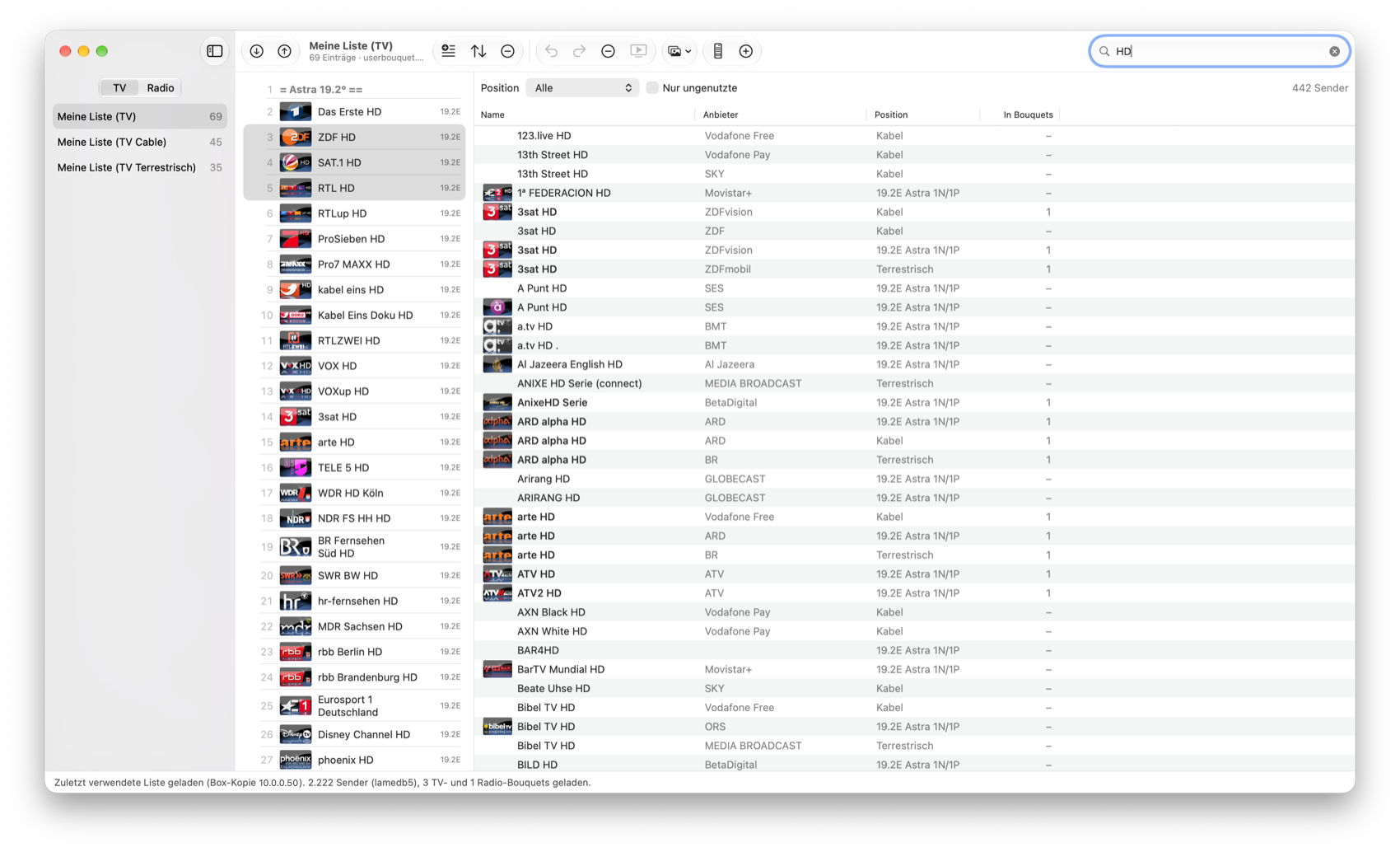
Das kann Bouquetier
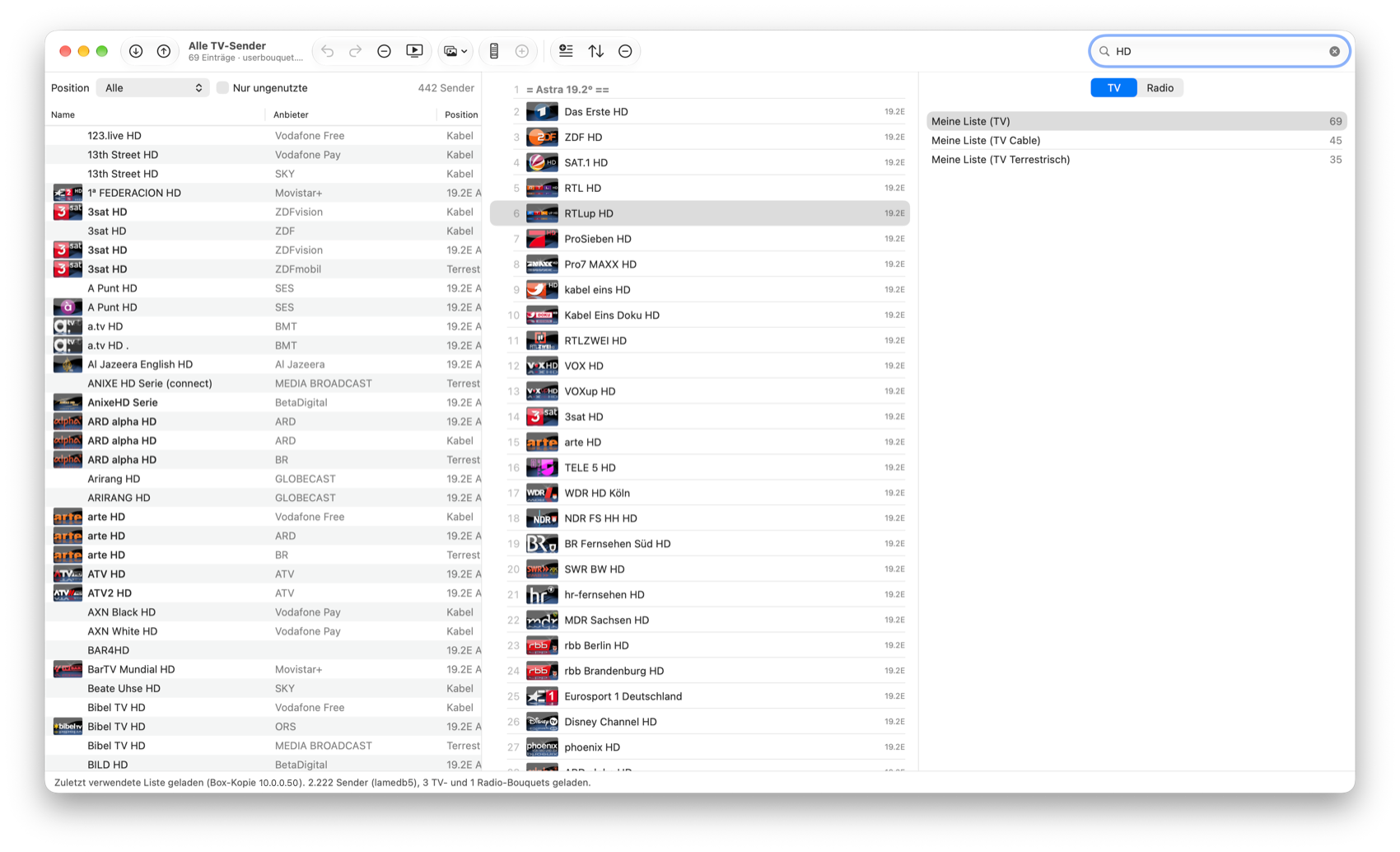
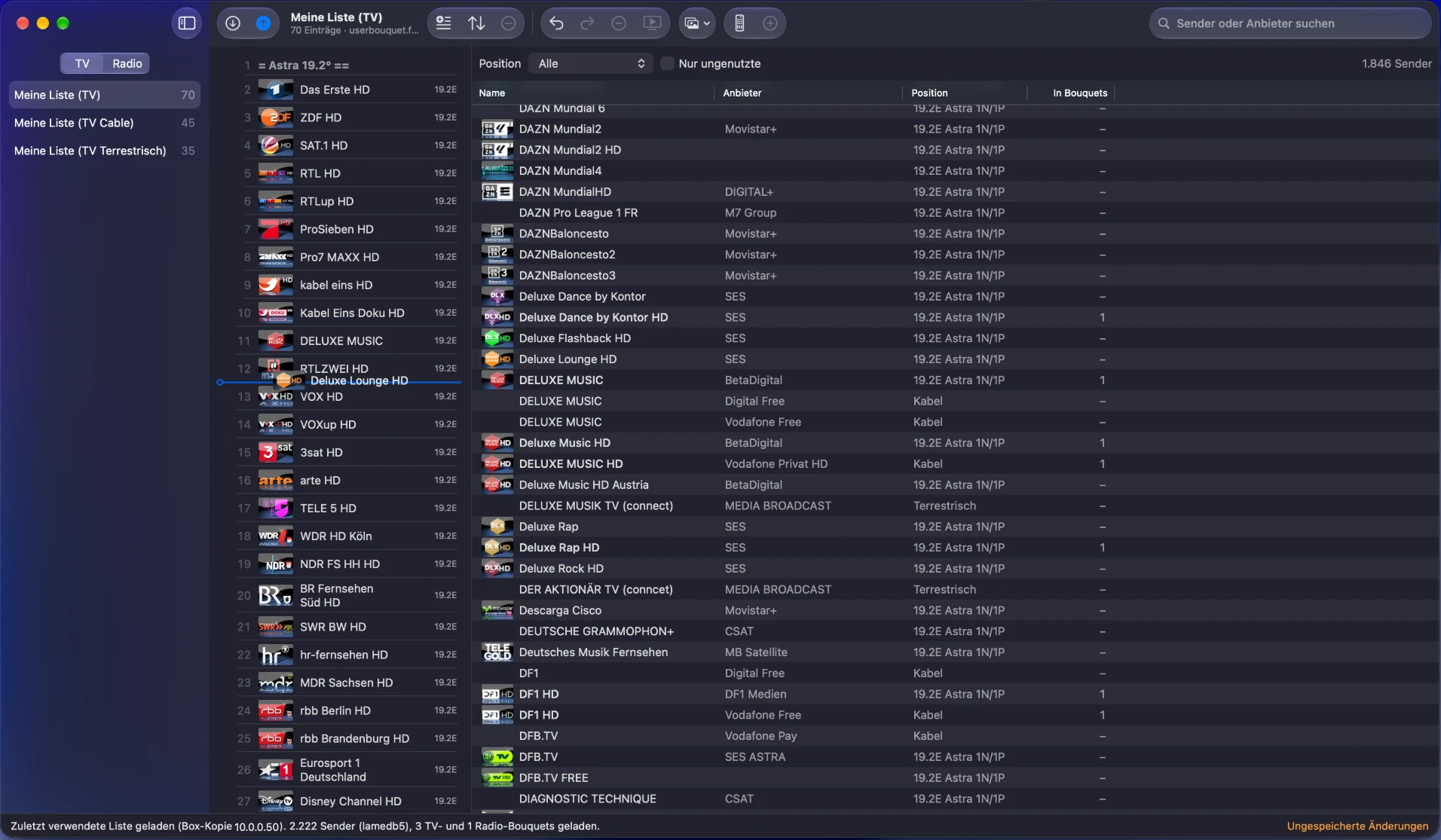
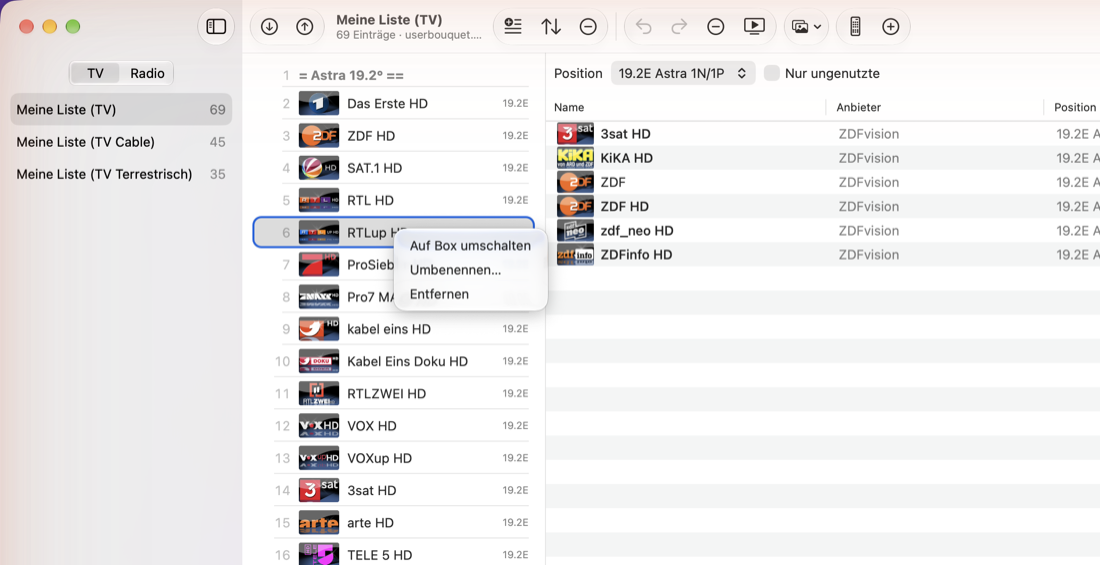
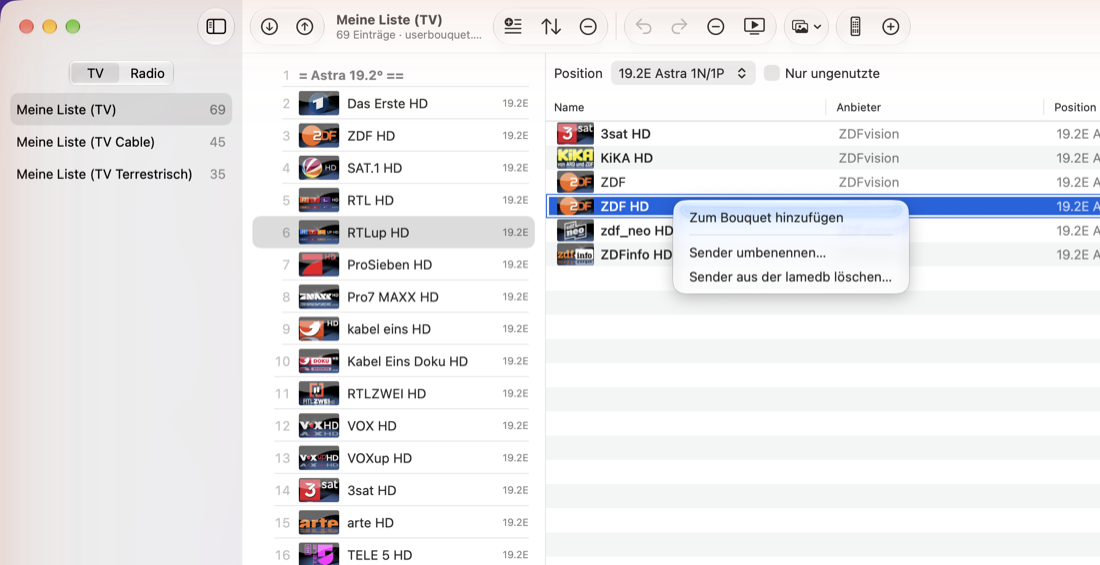
- Bouquets bearbeiten: anlegen, umbenennen, löschen, sortieren; Sender per Drag & Drop einfügen und umsortieren, Marker, alphabetisch sortieren, Rückgängig und Wiederholen
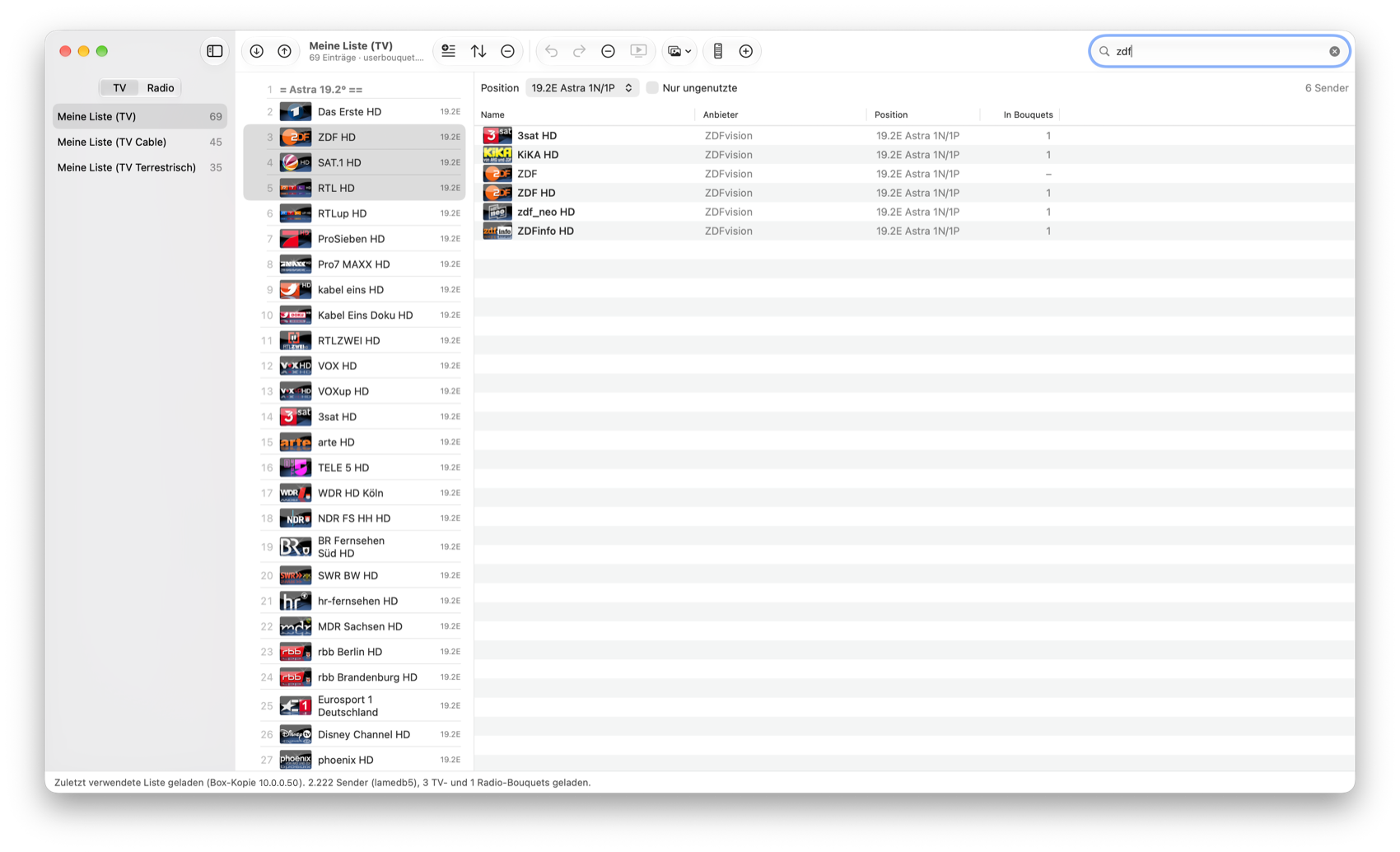
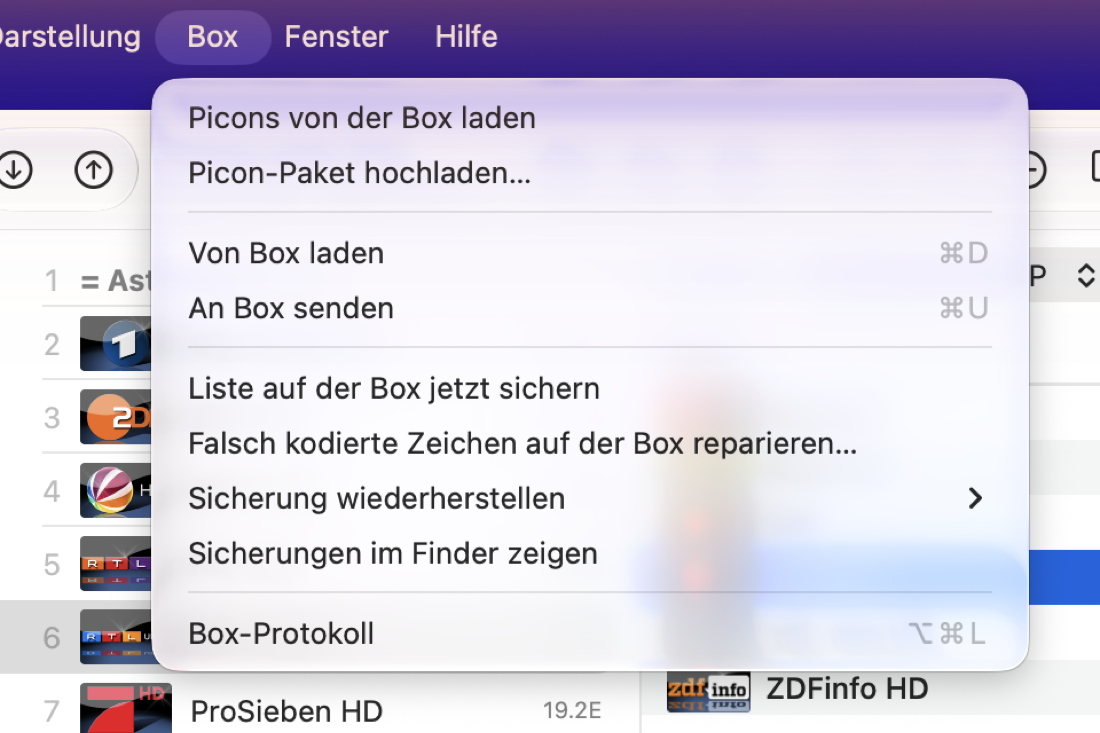
- Senderliste (lamedb/lamedb5): Sender umbenennen und löschen, ungenutzte Sender entfernen, falsch kodierte Zeichen („19.2°E“) reparieren, Satellitennamen aus der satellites.xml
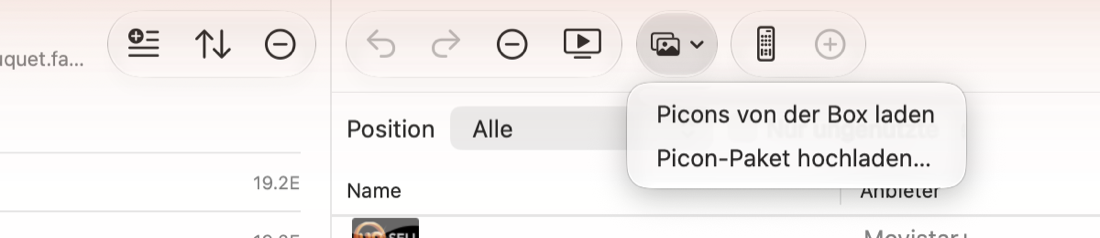
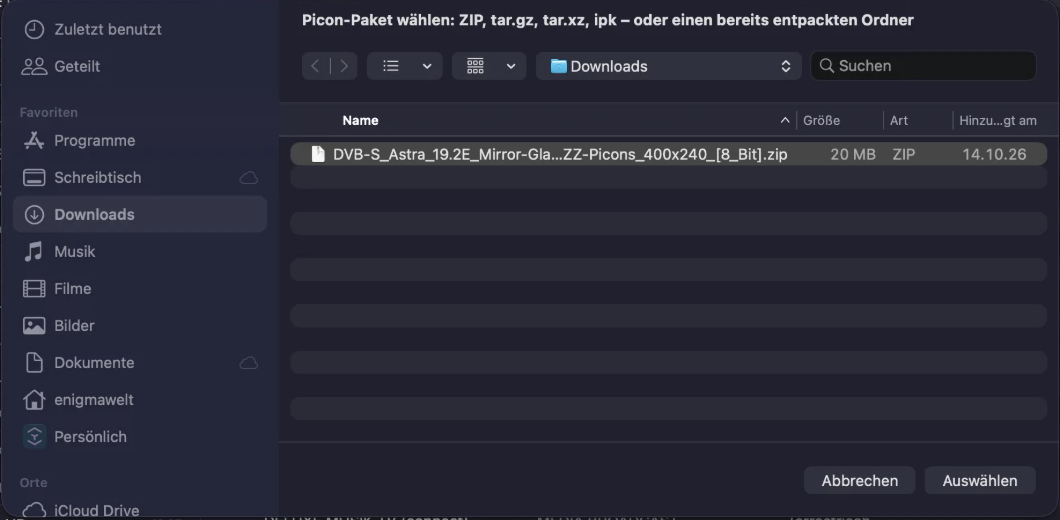
- Picons: Logos von der Box laden und anzeigen, Picon-Pakete (ZIP, tar.gz/xz/bz2, ipk, Ordner) auf die Box hochladen
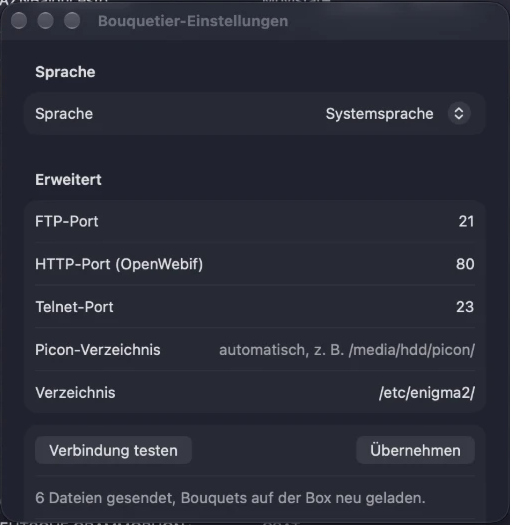
- Laden und Senden: per FTP von der Box holen und zurücksenden, danach lädt die Box die Liste über OpenWebif neu. Vor jedem Senden legt die App automatisch eine Sicherung an, Wiederherstellen geht über das Menü „Box“
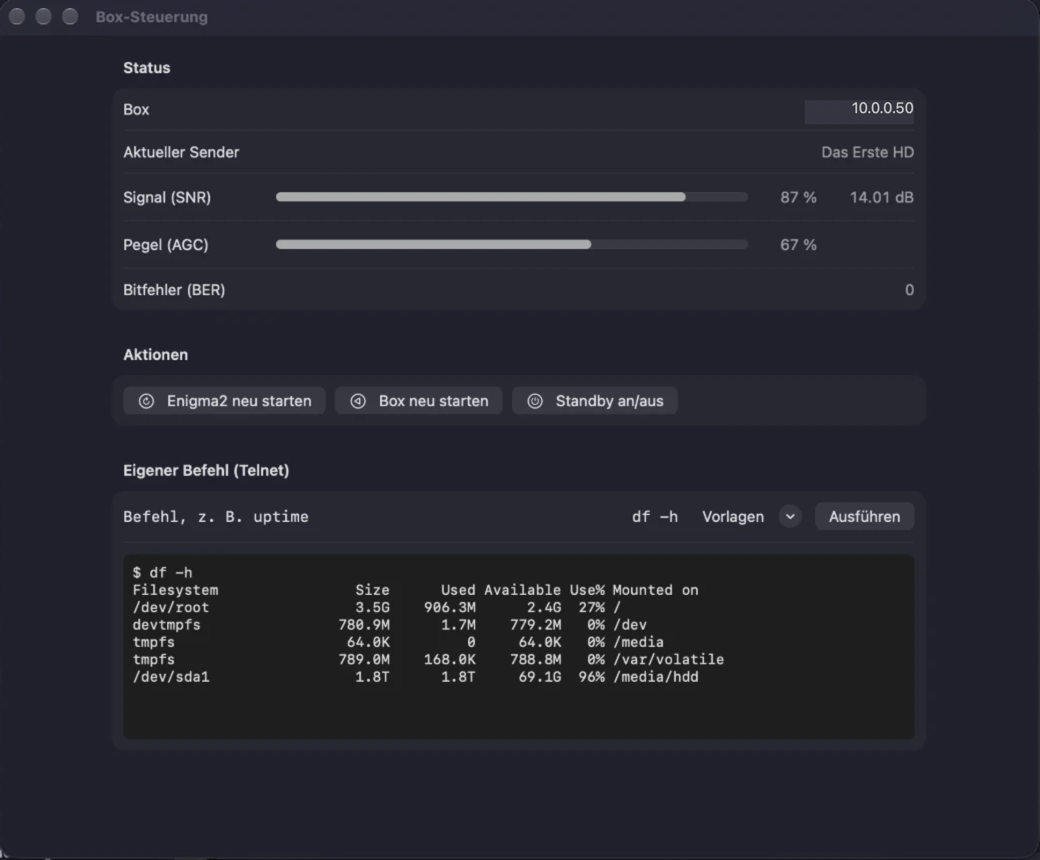
- Box-Steuerung: aktueller Sender mit Signalstärke, Umschalten per Leertaste, Enigma2-Neustart, Box-Neustart, Standby, eigene Telnet-Befehle
- Box-Protokoll zur Fehlersuche (ohne Passwörter)
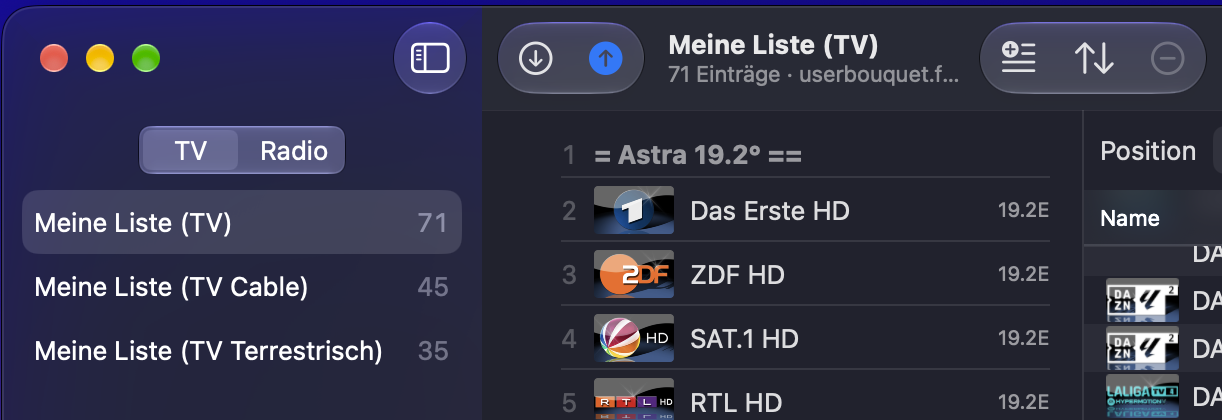
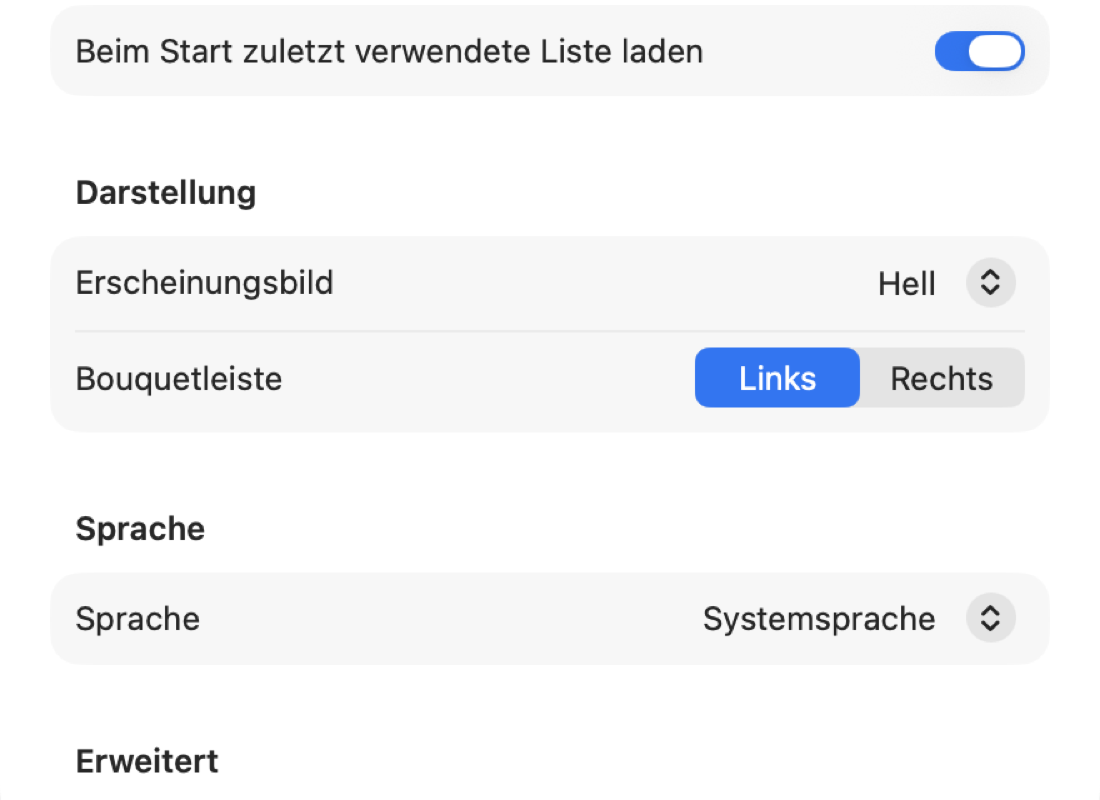
- Komfort: hell, dunkel oder automatisch, Bouquetleiste links oder rechts, anpassbare Symbolleiste, gemerkte Spaltenbreiten
- Sprachen: Deutsch, Englisch, Französisch, Spanisch
Das Passwort der Box liegt im macOS-Schlüsselbund. Die App sendet keine Daten ins Internet, sie spricht nur mit Ihrer Box im eigenen Netzwerk.
Voraussetzungen
- Mac mit Apple-Silicon-Chip (M1 und neuer) oder Intel-Prozessor
- macOS 13 Ventura oder neuer
- Receiver mit Enigma2, erreichbar im Heimnetz (FTP und OpenWebif aktiv)
Download
Bouquetier 0.2.3 für macOS (ZIP)
Entpacken Sie die ZIP-Datei (Doppelklick) und ziehen Sie Bouquetier in den Ordner Programme. Beim ersten Start meldet macOS eine Warnung, siehe nächster Abschnitt.
Installation: Warum die Warnung, und wie öffnet man die App trotzdem?
Bouquetier ist nicht von Apple signiert und nicht notarisiert. Beides setzt ein kostenpflichtiges Entwicklerkonto bei Apple voraus, das für ein privates Projekt nicht in Frage kommt. macOS (die Schutzfunktion „Gatekeeper“) blockiert deshalb den ersten Start mit der Meldung „Bouquetier“ nicht geöffnet – Apple konnte nicht überprüfen, ob „Bouquetier“ frei von Schadsoftware ist … (ältere macOS-Versionen: „Bouquetier“ kann nicht geöffnet werden, da Apple nicht prüfen kann …).
Das ist bei jeder App so, die nicht von Apple freigegeben wurde. Es sagt nichts darüber, ob die App gut oder schlecht ist. Sie müssen die App einmalig selbst freigeben. Danach startet sie wie jede andere.
Verwenden Sie den Weg, der zu Ihrer macOS-Version passt. Welche Version Sie haben, sehen Sie unter → „Über diesen Mac“.
macOS 15 Sequoia und neuer
- Öffnen Sie Bouquetier per Doppelklick im Ordner „Programme“. Es erscheint die Warnung. Klicken Sie auf Fertig (nicht auf „In den Papierkorb legen“).
- Öffnen Sie → Systemeinstellungen → Datenschutz & Sicherheit.
- Scrollen Sie nach unten bis zum Abschnitt Sicherheit. Dort steht „Bouquetier“ wurde blockiert, um deinen Mac zu schützen. Klicken Sie auf Dennoch öffnen (bei manchen macOS-Versionen heißt der Knopf „Trotzdem öffnen“).
- Es erscheint das Fenster „Bouquetier“ öffnen? Klicken Sie auf Dennoch öffnen (nicht auf „In den Papierkorb legen“).
- Bestätigen Sie mit Touch ID oder über Passwort verwenden … mit Ihrem Anmeldepasswort. Danach startet Bouquetier.
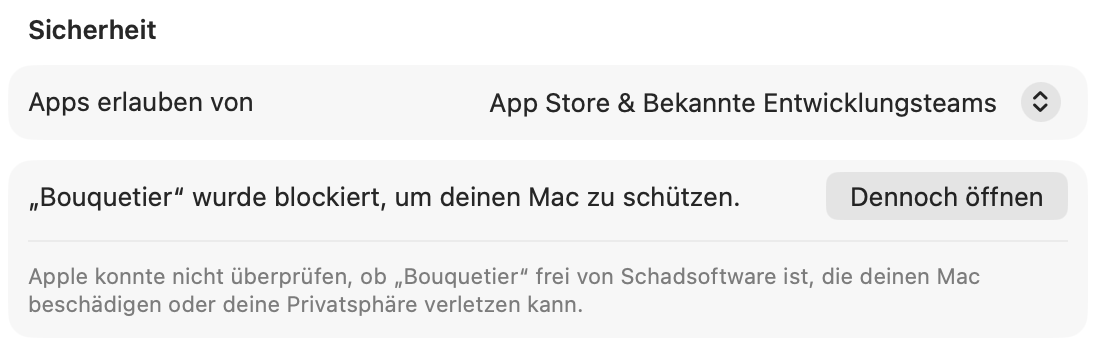
Der Eintrag erscheint nur etwa eine Stunde nach dem ersten Startversuch. Ist er weg, starten Sie die App noch einmal.
macOS 13 Ventura und macOS 14 Sonoma
- Öffnen Sie den Ordner Programme im Finder.
- Klicken Sie mit Control gedrückt (oder mit der rechten Maustaste) auf Bouquetier und wählen Sie Öffnen.
- Klicken Sie im Fenster mit der Warnung auf Öffnen.
Falls es dort keinen Knopf „Öffnen“ gibt, gehen Sie vor wie bei macOS 15 (Systemeinstellungen → Datenschutz & Sicherheit → Dennoch öffnen).
Alternative für Fortgeschrittene: Terminal
Die Warnung entsteht, weil der Browser die heruntergeladene Datei mit einer „Quarantäne“-Markierung versehen hat. Sie können die Markierung entfernen. Öffnen Sie dazu das Programm Terminal und geben Sie ein:
xattr -dr com.apple.quarantine /Applications/Bouquetier.appDanach lässt sich die App ohne Warnung starten. Der Befehl ändert nichts an der App selbst, er entfernt nur diese Markierung.
Weitere Hinweise beim ersten Start
- Lokales Netzwerk: macOS fragt, ob Bouquetier auf Geräte im lokalen Netzwerk zugreifen darf. Das muss mit Erlauben beantwortet werden, sonst findet die App Ihre Box nicht. Nachträglich ändern: Systemeinstellungen → Datenschutz & Sicherheit → Lokales Netzwerk.
- Schlüsselbund: Beim Speichern des Box-Passworts und nach einem Update fragt macOS, ob Bouquetier auf den Schlüssel „Bouquetier“ zugreifen darf. Geben Sie Ihr Anmeldepasswort ein und wählen Sie Immer erlauben, dann kommt die Frage nicht wieder.
- Nach einem Update kann die Warnung noch einmal erscheinen. Dann wiederholen Sie die Freigabe.
Ist das sicher?
Eine Freigabe heißt: Sie vertrauen dem Herausgeber. Laden Sie Bouquetier deshalb nur von dieser Seite herunter.
Hilfe und Rückmeldungen
Fehler, Wünsche oder Fragen zu Bouquetier richten Sie bitte über das Kontaktformular an mich. Hilfreich ist die Datei Box.log (in der App: Box → Box-Protokoll → „Im Finder zeigen“). Sie enthält keine Passwörter.
Weitere Möglichkeiten für den Mac
Wer das Windows-Programm dreamboxEDIT selbst auf dem Mac nutzen möchte:
- Mit Wine oder mit CrossOver lässt sich dreamboxEDIT unter macOS betreiben. Ein Paket mit Winebottler wie früher gibt es seit macOS Catalina (10.15) nicht mehr. Wie einfach CrossOver ist, zeige ich in diesem Video (deutsch, ohne Untertitel): dreamboxEDIT und MacOS
- Jörg Bleyel bietet im Apple App Store die App „E2Remote für Mac“ an, eine sehr gute Alternative.