
MacOS
Bouquetier – editor de listas de canales para Mac
Bouquetier es una aplicación nativa para Mac que sirve para editar las listas de canales y los bouquets de receptores Enigma2 (Dreambox, VU+ y otros). Es un programa independiente, inspirado en las funciones de dreamboxEDIT, pero escrito específicamente para macOS. No tiene nada que ver con Wine, CrossOver ni con una máquina virtual.
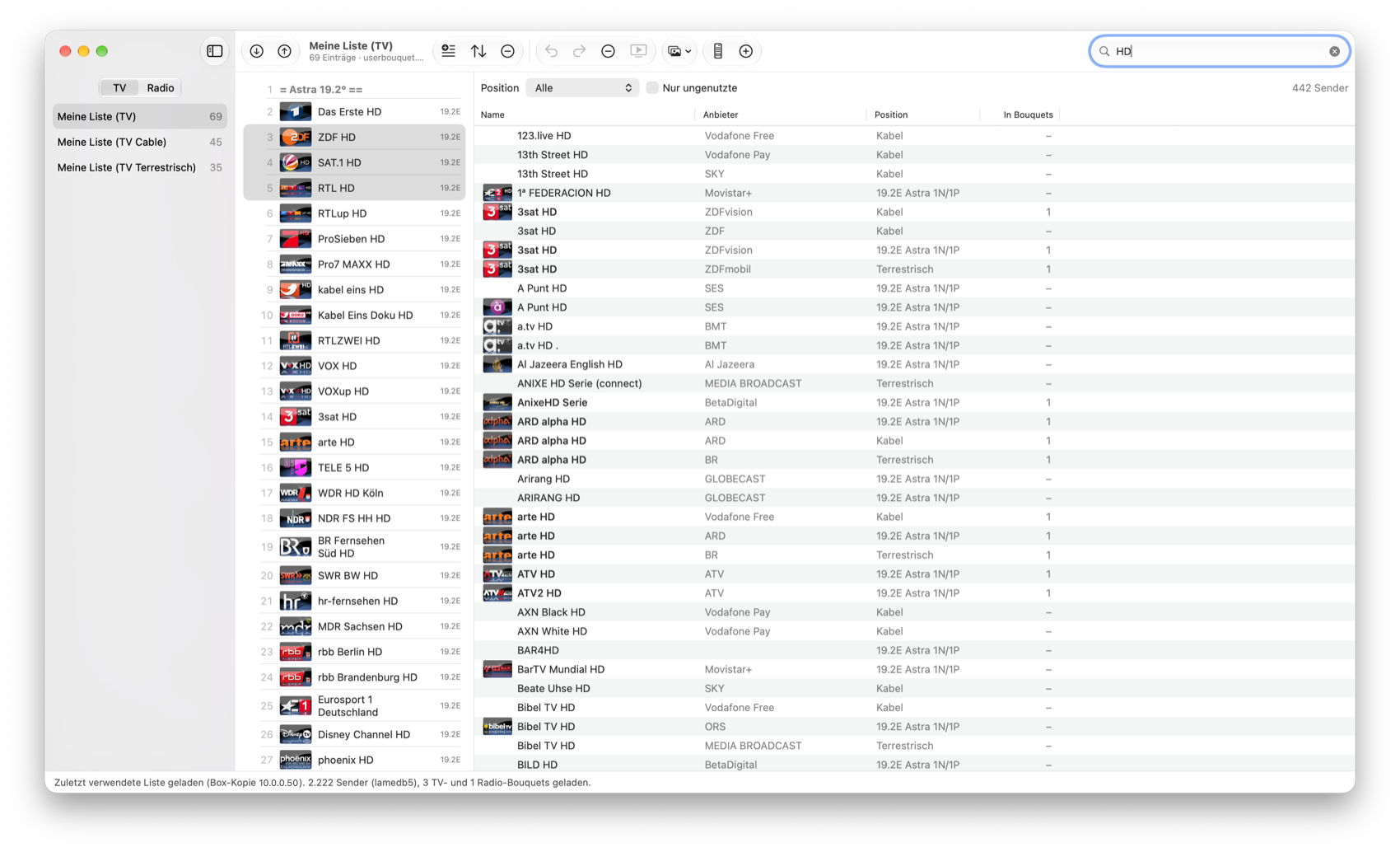
Qué puede hacer Bouquetier
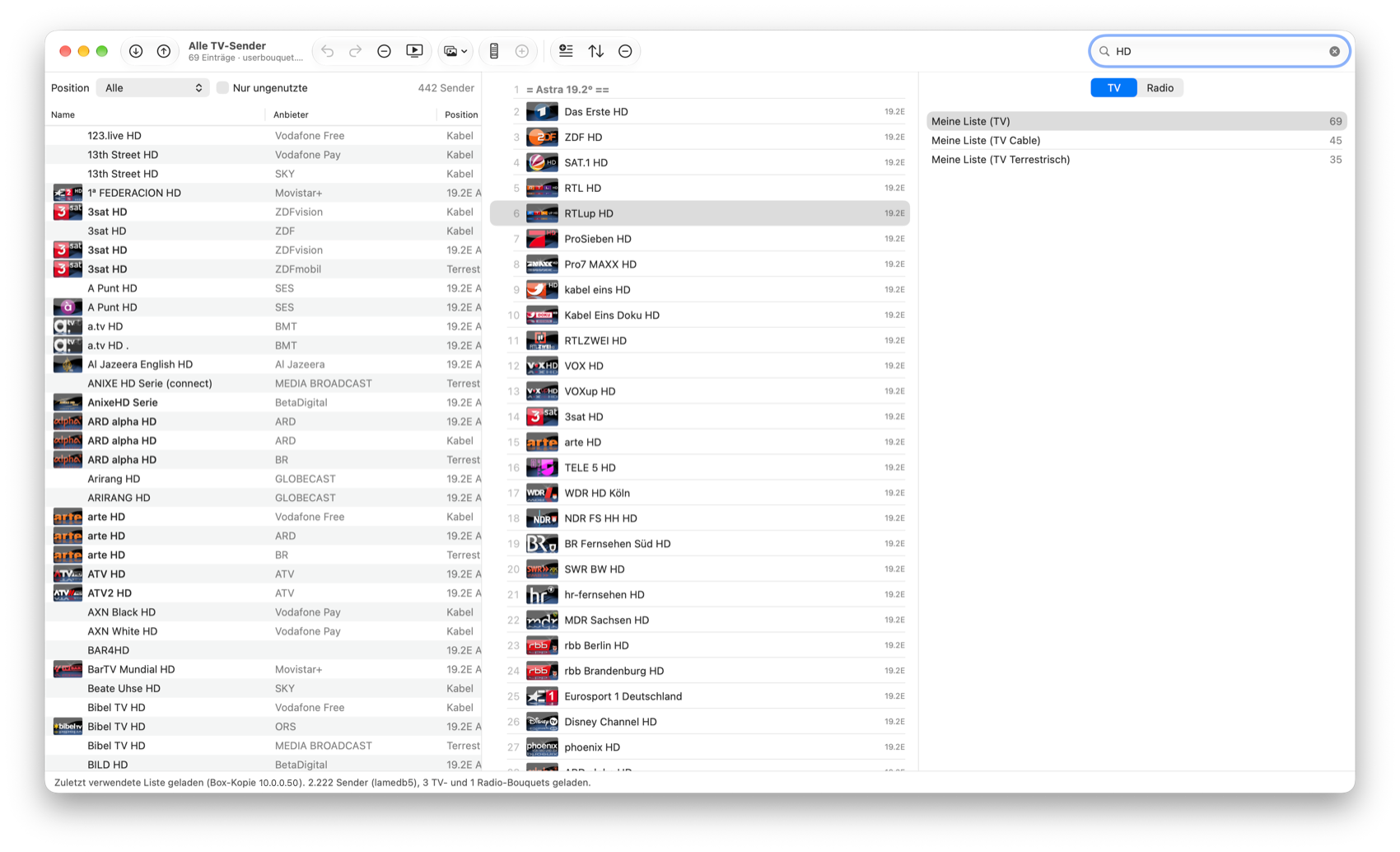
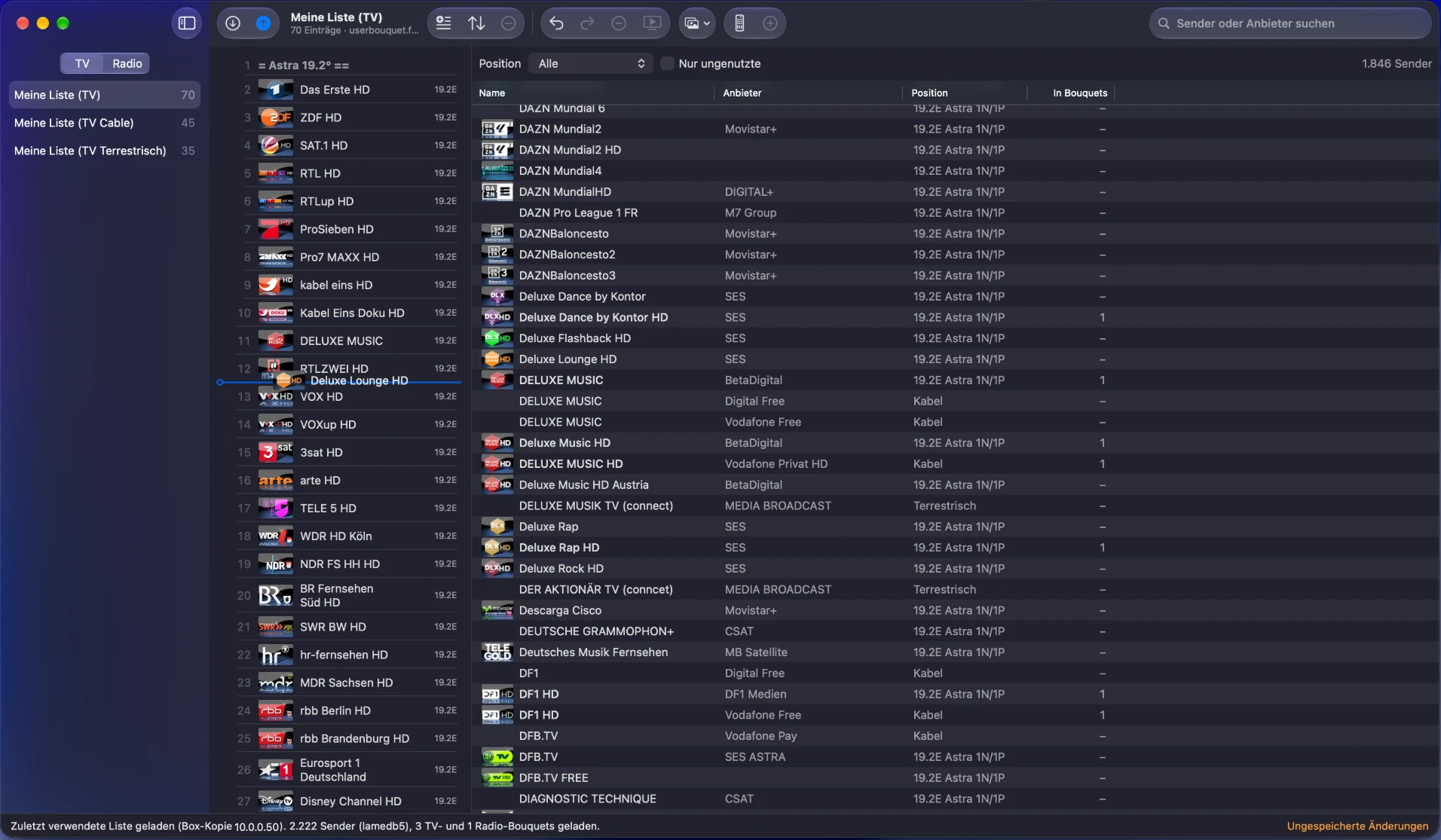
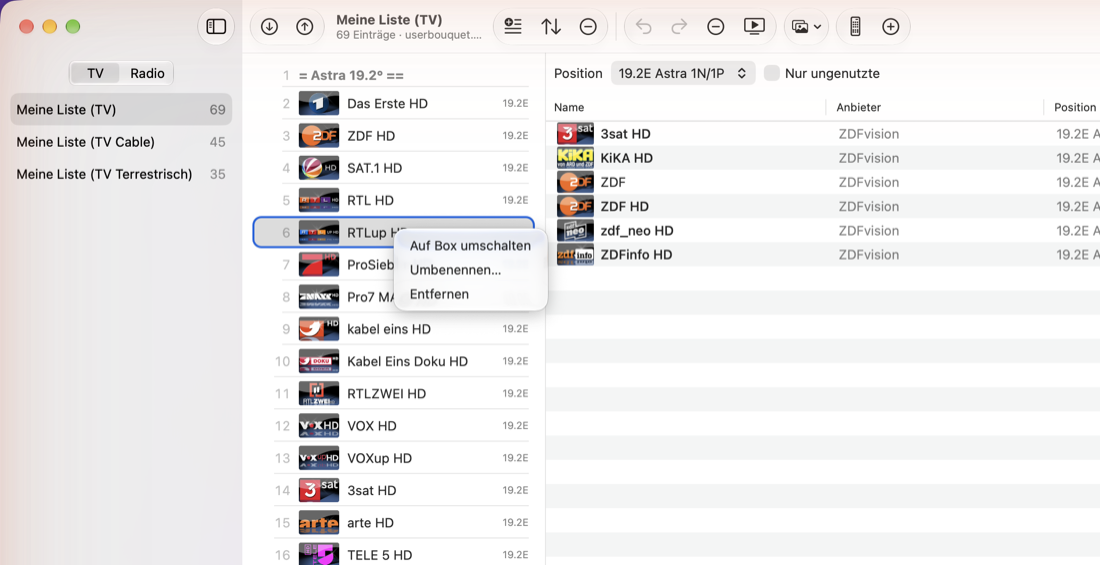
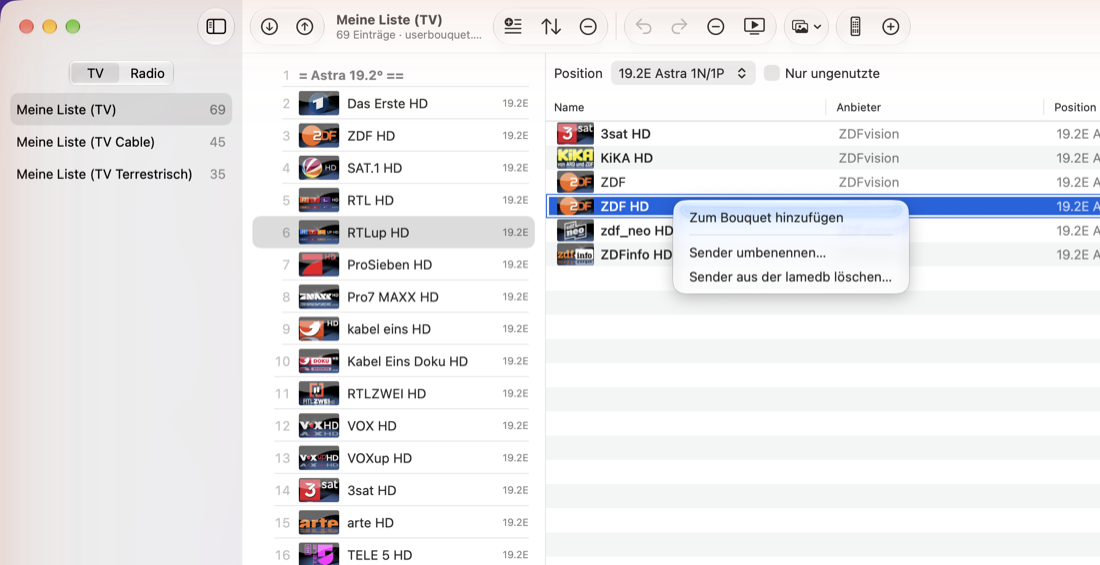
- Editar bouquets: crear, renombrar, borrar, ordenar; insertar y reordenar canales con arrastrar y soltar, marcadores, orden alfabético, deshacer y rehacer
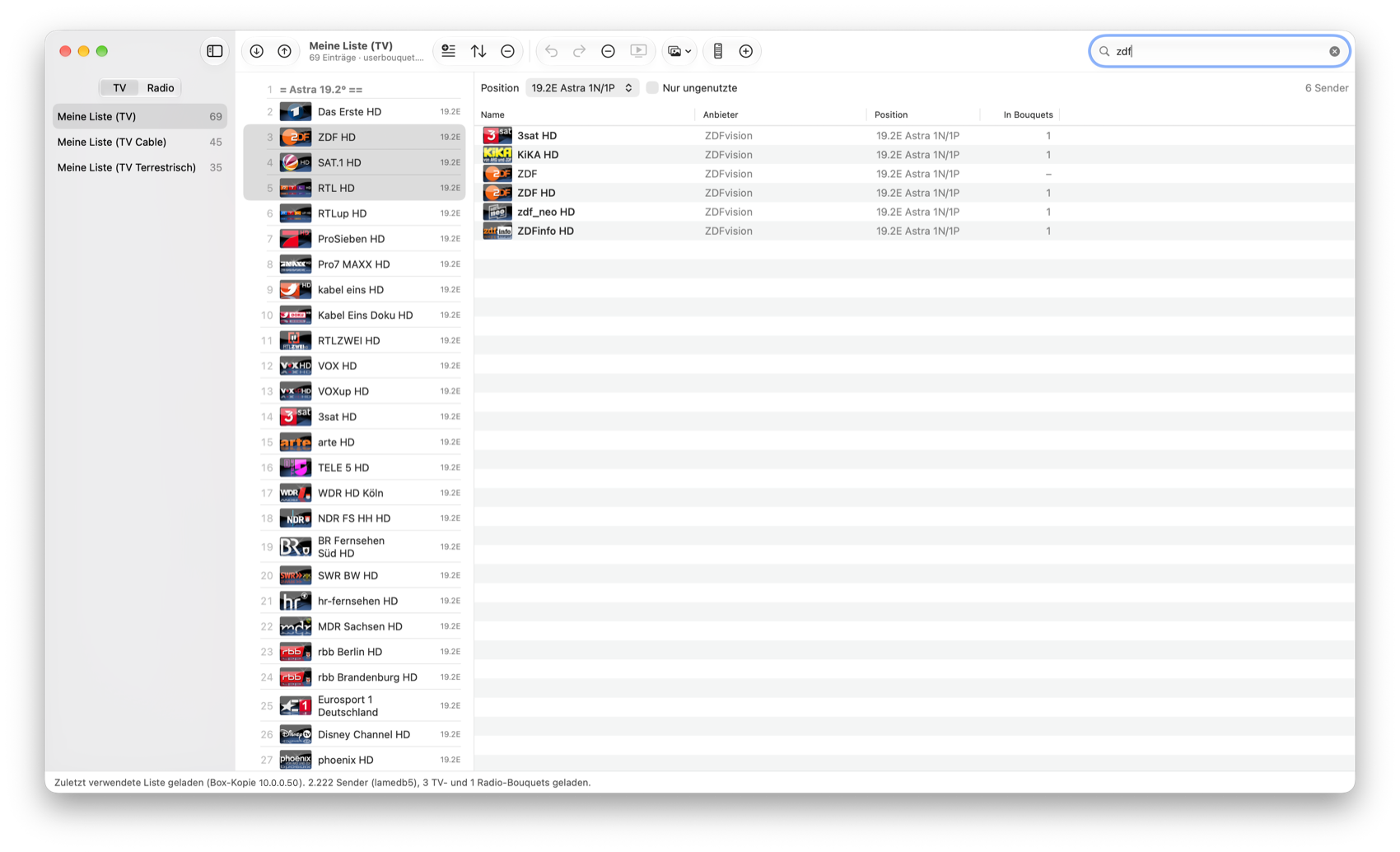
- Lista de canales (lamedb/lamedb5): renombrar y borrar canales, eliminar canales sin usar, reparar caracteres mal codificados («19.2°E»), nombres de satélites desde satellites.xml
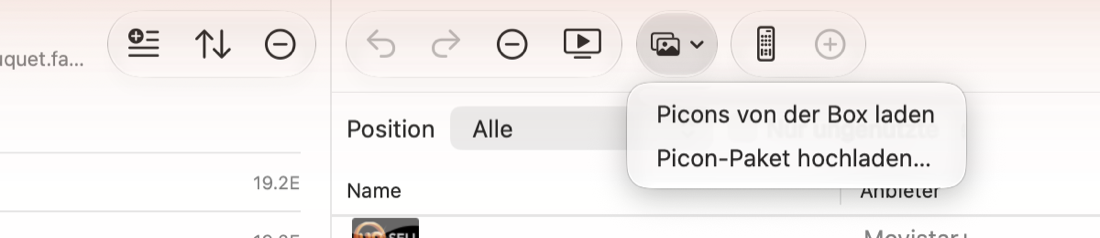
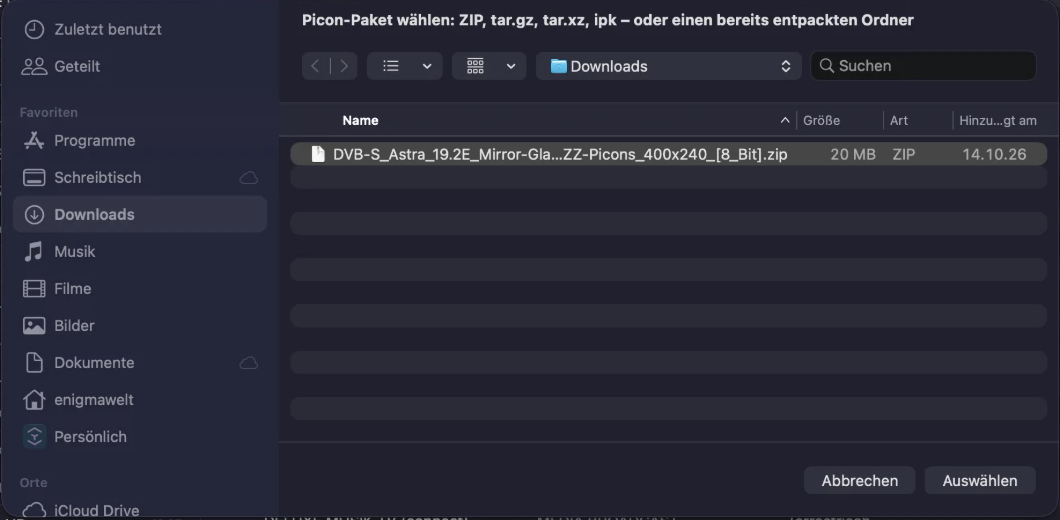
- Picons: cargar y mostrar logotipos desde la caja, subir paquetes de picons (ZIP, tar.gz/xz/bz2, ipk, carpetas) a la caja
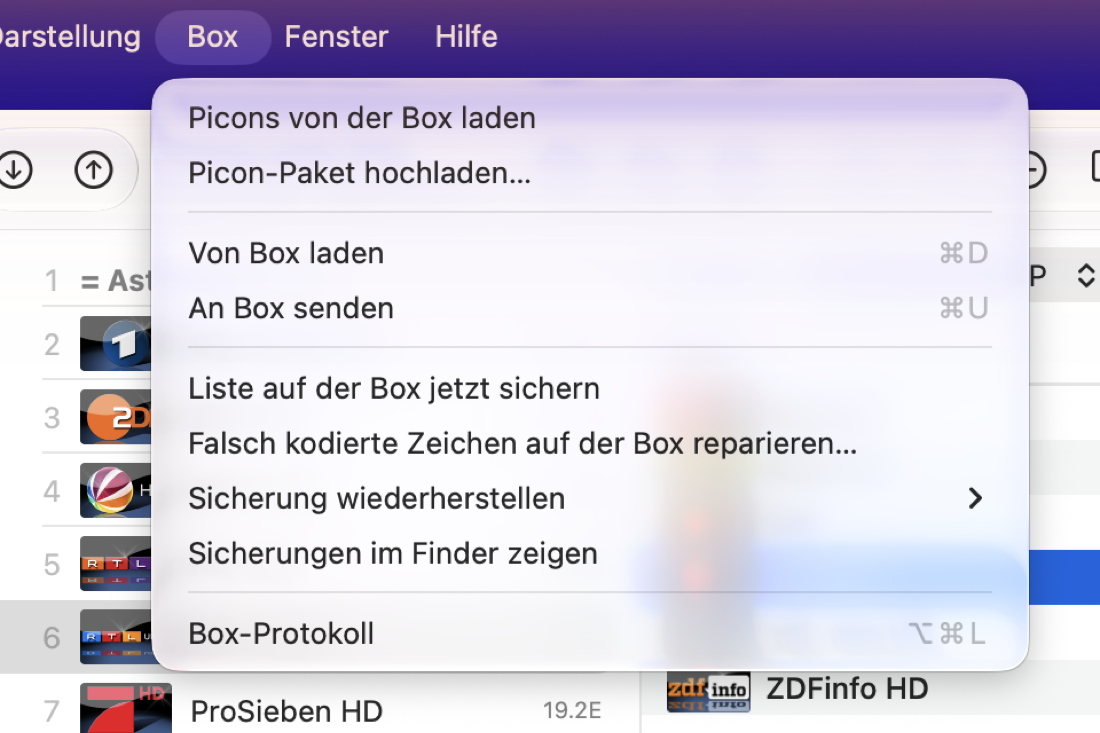
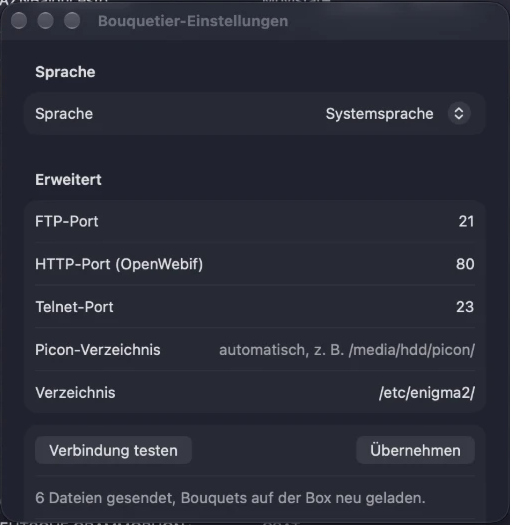
- Cargar y enviar: obtener las listas de la caja por FTP y devolverlas; después la caja las recarga mediante OpenWebif. Antes de cada envío la aplicación crea una copia de seguridad automática; se restaura desde el menú «Box»
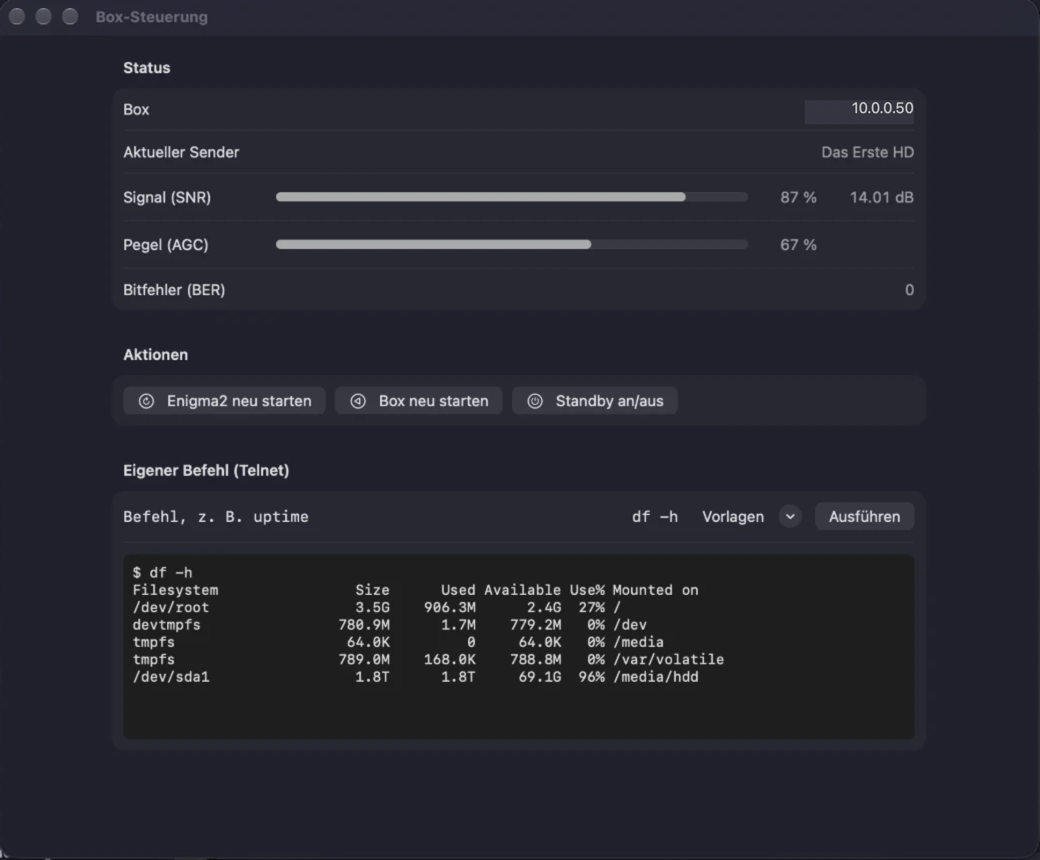
- Control de la caja: canal actual con la intensidad de señal, cambio de canal con la barra espaciadora, reinicio de Enigma2, reinicio de la caja, standby, comandos Telnet propios
- Registro de la caja para buscar errores (sin contraseñas)
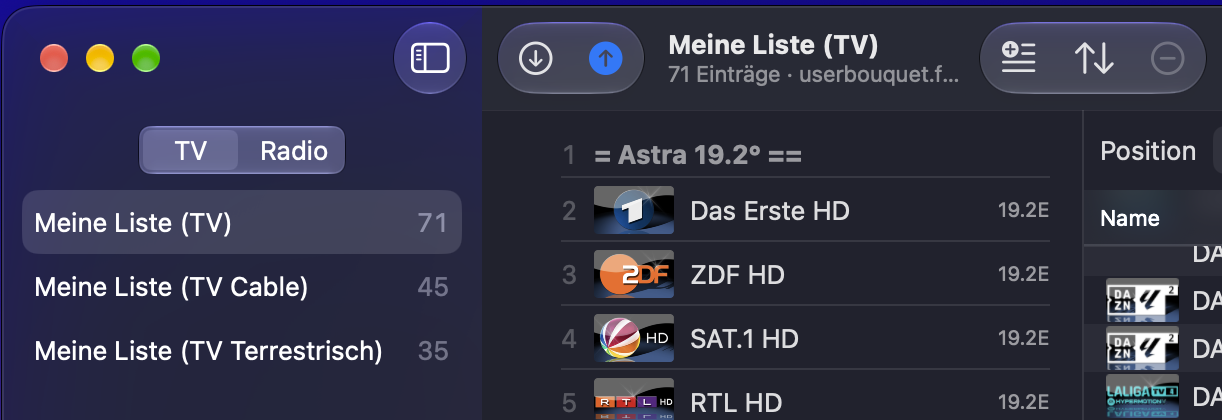
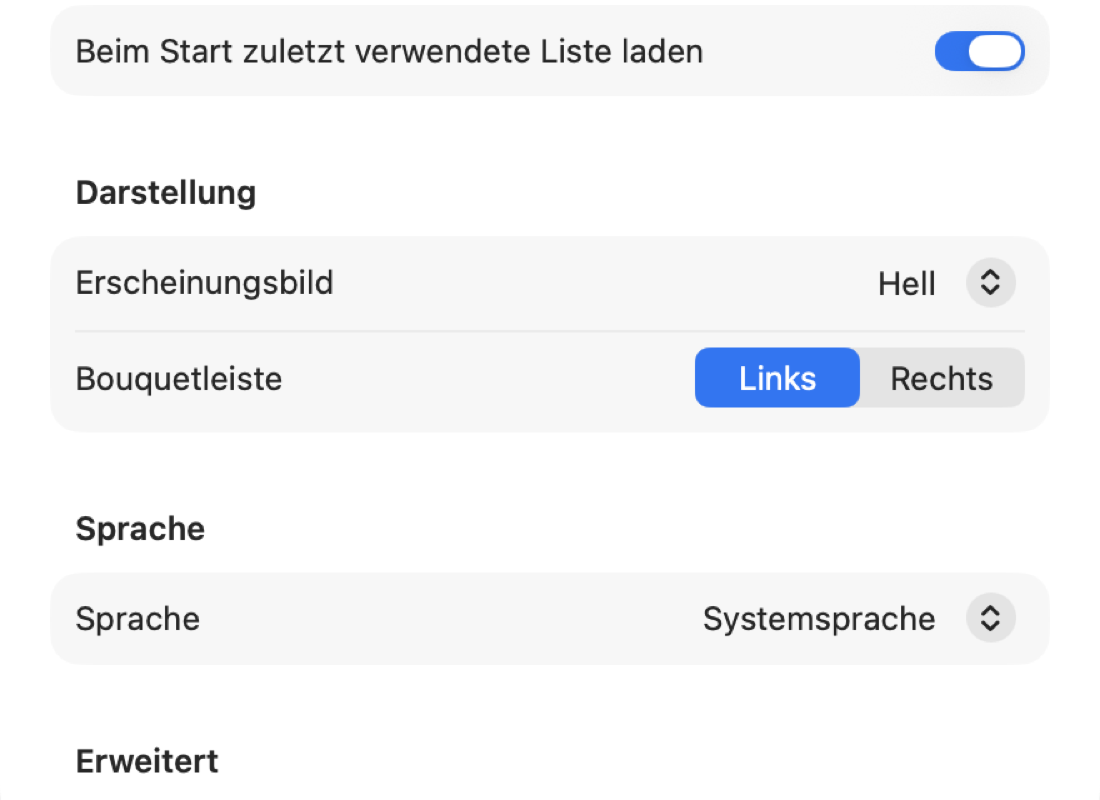
- Comodidad: claro, oscuro o automático, barra de bouquets a la izquierda o a la derecha, barra de herramientas personalizable, anchos de columna recordados
- Idiomas: alemán, inglés, francés, español
La contraseña de la caja se guarda en el llavero de macOS. La aplicación no envía datos a internet; solo se comunica con su caja en su propia red.
Requisitos
- Mac con chip Apple (M1 o posterior) o procesador Intel
- macOS 13 Ventura o posterior
- Receptor Enigma2 accesible en la red doméstica (FTP y OpenWebif activados)
Descarga
Bouquetier 0.2.3 para macOS (ZIP)
Descomprima el archivo (doble clic) y arrastre Bouquetier a la carpeta Aplicaciones. En el primer inicio macOS muestra una advertencia; véase la sección siguiente.
Instalación: por qué aparece la advertencia y cómo abrir la aplicación
Bouquetier no está firmada por Apple ni notarizada. Ambas cosas exigen una cuenta de desarrollador de pago de Apple, que no tiene sentido para un proyecto privado. Por eso macOS (su protección «Gatekeeper») bloquea el primer inicio con un mensaje como «No se puede abrir “Bouquetier” porque Apple no puede comprobar si contiene software malicioso.»
Esto ocurre con cualquier aplicación que Apple no haya aprobado y no dice nada sobre si la aplicación es buena o mala. Tiene que autorizarla usted mismo, una sola vez. Después se inicia como cualquier otra.
Use el método que corresponda a su versión de macOS. Puede verla en → «Acerca de este Mac».
macOS 15 Sequoia y posteriores
- Haga doble clic en Bouquetier en la carpeta Aplicaciones. Aparece la advertencia. Pulse Aceptar (no «Mover a la papelera»).
- Abra → Ajustes del Sistema → Privacidad y seguridad.
- Desplácese hasta la sección Seguridad. Dice «Bouquetier» se ha bloqueado para proteger el Mac. Pulse Abrir igualmente.
- Confirme con su contraseña o con Touch ID y pulse otra vez Abrir igualmente en la ventana siguiente.
La entrada solo aparece durante aproximadamente una hora tras el primer intento. Si ya no está, intente abrir la aplicación de nuevo.
macOS 13 Ventura y macOS 14 Sonoma
- Abra la carpeta Aplicaciones en el Finder.
- Haga clic con Control pulsado (o con el botón derecho) en Bouquetier y elija Abrir.
- En la ventana de advertencia pulse Abrir.
Si no hay botón «Abrir», proceda como en macOS 15 (Ajustes del Sistema → Privacidad y seguridad → Abrir igualmente).
Alternativa para usuarios avanzados: Terminal
La advertencia aparece porque el navegador marcó el archivo descargado con una etiqueta de «cuarentena». Puede quitarla. Abra la aplicación Terminal y escriba:
xattr -dr com.apple.quarantine /Applications/Bouquetier.appDespués la aplicación se inicia sin advertencia. El comando no modifica la aplicación, solo elimina esa etiqueta.
Más indicaciones para el primer inicio
- Red local: macOS pregunta si Bouquetier puede acceder a dispositivos de la red local. Responda Permitir; de lo contrario la aplicación no encuentra su caja. Para cambiarlo después: Ajustes del Sistema → Privacidad y seguridad → Red local.
- Llavero: al guardar la contraseña de la caja macOS pide permiso. Elija Permitir siempre y no volverá a preguntar.
- Tras una actualización la advertencia puede aparecer de nuevo. Repita entonces la autorización.
¿Es seguro?
Autorizar significa que confía en el editor. Descargue Bouquetier únicamente desde este sitio web.
Ayuda y comentarios
Para errores, deseos o preguntas sobre Bouquetier use el formulario de contacto. Es útil el archivo Box.log (en la aplicación: Box → Registro de la caja → «Mostrar en el Finder»). No contiene contraseñas.
Otras posibilidades para Mac
Si quiere usar en el Mac el propio programa de Windows dreamboxEDIT:
- dreamboxEDIT puede ejecutarse en macOS con Wine o CrossOver. Un paquete creado con Winebottler como antes ya no es posible desde macOS Catalina (10.15). Muestro lo fácil que es con CrossOver en este vídeo (en alemán, sin subtítulos): dreamboxEDIT und MacOS
- Jörg Bleyel ofrece en el Apple App Store la aplicación «E2Remote für Mac», una muy buena alternativa.