
Operación
En el taller anterior vimos cómo podemos reducir un poco la avalancha de canales en dreamboxEDIT. Por lo tanto, ahora por fin podemos empezar a llenar nuestro bouquet «Favorites» con nuestros programas favoritos.
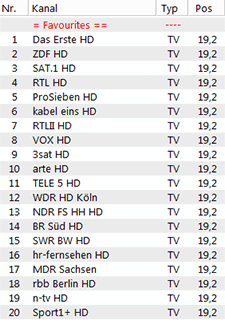
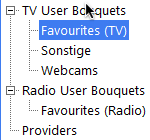
Si echáis en falta algo de innovación a la hora de crearlo, consultad vuestra revista de televisión como modelo. En mi casa, por ejemplo, la lista de favoritos solo se aceptó después de que el resumen diario de la revista de televisión se reflejara en el orden de los programas de la caja. En primer lugar, seleccionamos un paquete en la ventana de la derecha (normalmente el paquete estándar «Favoritos»).
Ahora aparecerá el contenido de este bouquet en la ventana central. Si queremos añadir más canales a este bouquet, seleccionamos los canales en la ventana izquierda y los arrastramos con el botón izquierdo del ratón pulsado a la ventana central. Por supuesto, también es posible seleccionar varios canales con la conocida función de Windows (CTRL + botón izquierdo del ratón). En mi opinión, lleva demasiado tiempo prestar atención al orden correcto al añadirlos.
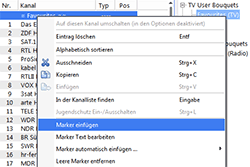
Primero, copia todos los canales que desees y, a continuación, modifica el orden dentro del paquete en la ventana central. Siguiendo con el ejemplo, selecciona las funciones de la lista de canales, añade todos los canales que desees de un proveedor al paquete y, más tarde, reorganízalos. Podemos conseguir una mayor claridad dentro de un paquete utilizando «marcadores». Imagínate que es como el título de un artículo, que también se muestra en la lista de paquetes de tu decodificador. De esta manera, es muy fácil dar más estructura a los paquetes grandes.
Si prefiere crear otro paquete, por ejemplo, para eliminar canales que utiliza con poca frecuencia, tenga en cuenta que debe activar la función «Permitir varios paquetes» en el menú->Configuración->Sistema->Personalizar. Si desea que, al cambiar de canal en su paquete de usuario, al final de un paquete de usuario se cambie al primer programa del siguiente paquete de usuario, active la opción «Cambiar paquete con Quickzap» en el mismo menú.